
AirPodsを片方だけ失くしてしまうと、「どこに落としたんだろう」「もう見つからないかも」と一気に焦ってしまいますよね。
特に、片耳だけない時は見た目も小さく、部屋の中にあるのか、外で落としたのか分からなくなりやすいものです。
でも、AirPodsは「探す」アプリを使うことで、最後に確認された場所を見たり、音を鳴らして探したりできる場合があります。
この記事では、AirPodsを片方失くした時の探し方を、家の中・外出先・充電切れ・オフラインなどの状況別に分かりやすく紹介します。
焦ってあちこち動く前に、まずはできることから順番に確認していきましょう。
- AirPodsを片方失くした時はまず何をすればいい?
- AirPodsを片方だけ探す時の状況別チェック表
- 探す前に知っておきたいAirPodsの基本ポイント
- 家の中でAirPodsが片方だけ見つからない時の探し方
- 家の中でAirPodsが隠れやすい場所リスト
- AirPodsの音が鳴らない時に確認したいこと
- AirPodsが充電切れ・オフラインの時の探し方
- 「探す」アプリにAirPodsが出てこない時の確認ポイント
- 外出先でAirPodsを片方だけなくした時の探し方
- AirPodsを片方だけ拾われたかもしれない時の考え方
- AirPodsの機種によって変わる探し方の違い
- iPhone以外からAirPodsを探す方法
- AirPodsがどうしても見つからない時に避けたい行動
- 片方だけ見つからない時は買い替えできる?
- AirPodsを片方だけ買う前に確認しておきたいこと
- AirPodsをもう片方だけ失くさないための予防策
- AirPodsをなくしやすい人におすすめの収納ルール
- AirPodsを片方失くした時によくある疑問
- まとめ:AirPodsを片方失くした時は状況に合わせて順番に探そう
AirPodsを片方失くした時はまず何をすればいい?
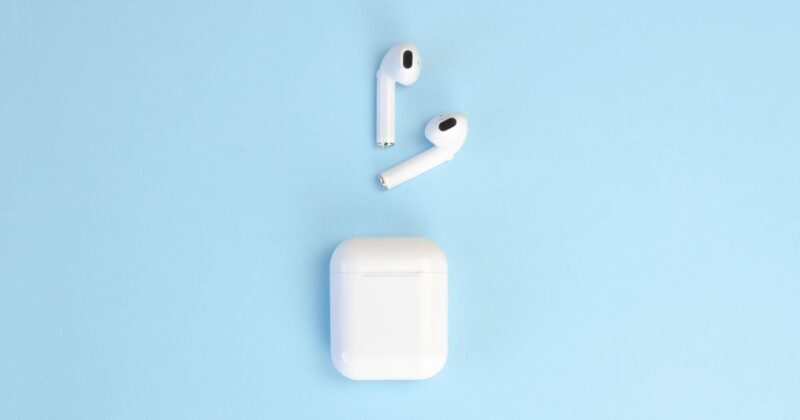
AirPodsを片方失くした時は、焦って部屋中を探し回るよりも、まず状況を整理することが大切です。
AirPodsは小さいので、何となく探していると時間だけが過ぎてしまいやすいんですよね。
最初に「探す」アプリで場所を確認し、次に最後に使った場面を思い出すと、見つかる手がかりをしぼりやすくなります。
「どこにもない」と感じても、実はポケットや布団のすき間に入っていることも多いので、順番に確認していきましょう。
最初に「探す」アプリで最後の場所をチェックする
AirPodsを片方失くした時は、まずiPhoneの「探す」アプリを開いて、AirPodsの場所を確認しましょう。
「探す」アプリでは、AirPodsが最後に確認された場所が地図上に表示される場合があります。
今まさに近くにある場合は、音を鳴らして探せることもありますよ。
最初に地図を確認しておくと、「家の中にありそう」「職場に置いてきたかも」「外で落とした可能性がある」など、大まかな方向が見えてきます。
何も確認せずに探し始めるよりも、かなり探しやすくなるんです。
左右どちらのAirPodsがないのか確認する
AirPodsを探す時は、右と左のどちらがないのかを確認しておきましょう。
片方だけ失くしたと思っていても、実はケースの中に片方だけ残っていたり、左右を勘違いしていたりすることもあります。
「探す」アプリで左右を切り替えられるモデルの場合は、失くした側だけを選んで確認できることがあります。
また、サウンド再生を使う時も、左右どちらから音を鳴らすかを意識すると探しやすくなります。
小さなことですが、最初に左右をはっきりさせておくと、無駄な探し方を減らせますよ。
ケースの中にあるか外に出ているかで探し方を変える
AirPodsは、ケースの中に入っているか、ケースの外に出ているかで探し方が変わることがあります。
片方だけケースの外にあるなら、サウンドを再生して音を頼りに探せる場合があります。
一方で、ケースの中に入っている場合や充電が切れている場合は、音が鳴らなかったり、現在地が表示されにくかったりすることもあります。
「音が鳴らないから壊れた」とすぐに考えるのではなく、まずはケースの中に入っていないか、バッテリーが残っていそうかを確認してみましょう。
探し方を間違えないためにも、今のAirPodsの状態をイメージしておくことが大切です。
慌てて動く前に使った場所を順番に思い出す
AirPodsが見つからない時は、つい焦ってあちこち探したくなりますよね。
でも、まずは最後に使った場所を落ち着いて思い出してみましょう。
たとえば、家で動画を見ていたのか、通勤中に使っていたのか、カフェで外したのかによって探す場所は変わります。
最後に耳から外した瞬間を思い出すと、意外と「あ、あの時ポケットに入れたかも」と気づけることがあります。
記憶があいまいな時は、移動した順番をたどるように考えると分かりやすいですよ。
AirPodsを片方だけ探す時の状況別チェック表

AirPodsを片方だけ失くした時は、状況によって最初に見る場所や使う機能が変わります。
家の中で見当たらない場合と、外出先で落とした可能性がある場合では、探す順番も少し違うんです。
まずは自分がどの状況に近いのかを確認してから、次の行動を決めるとスムーズですよ。
| 状況 | 最初に確認したいこと | 試したい探し方 |
|---|---|---|
| 家の中で見当たらない | 最後に使った部屋や座っていた場所 | サウンド再生、布団やソファ周辺の確認 |
| 外出先で落としたかもしれない | 地図で最後に確認された場所 | 移動ルートの振り返り、施設への確認 |
| 充電が切れている・オフライン | 最後に検出された場所 | 時間を置いて再確認、通知設定の確認 |
| 片耳だけケースから消えている | 左右どちらがないか | 片耳ずつ位置や音を確認 |
このように、先に状況を分けて考えると、むやみに探し回らずにすみます。
「自分の場合はどれに近いかな?」と照らし合わせながら進めてみてくださいね。
家の中で見当たらない時
家の中でAirPodsが片方だけ見当たらない時は、まず「最後に使った部屋」を思い出してみましょう。
リビングで動画を見ていたのか、寝室で音楽を聴いていたのか、洗面所で外したのかによって、探す場所がかなりしぼれます。
家の中なら、サウンド再生が使える場合もあります。
音は大きなアラームのように響くわけではないので、テレビや換気扇の音を消して、静かな状態で試すのがおすすめです。
特に布団、ソファ、服のポケット、バッグの中は見落としやすい場所ですよ。
外出先で落としたかもしれない時
外出先でAirPodsを片方だけ落としたかもしれない時は、「探す」アプリの地図で最後に確認された場所を見てみましょう。
地図を見ることで、駅の近くなのか、お店の中なのか、職場や学校周辺なのかをイメージしやすくなります。
ただし、表示される場所が必ずしも今ある場所とは限りません。
あくまで手がかりとして考え、最後に使った時間や移動ルートと合わせて確認すると良いですよ。
訪れたお店や施設に心当たりがある場合は、落とし物として届いていないか確認してみるのもひとつの方法です。
充電が切れている・オフライン表示の時
AirPodsの充電が切れていたり、オフライン表示になっていたりすると、今の場所をすぐに確認できない場合があります。
この場合は、現在地ではなく「最後に検出された場所」を見ることが大切です。
最後に接続されていた場所が分かれば、その周辺を中心に探せます。
また、時間を置いてから再度確認すると、状態が変わっていることもあります。
「オフラインだからもう無理」とすぐに諦めず、最後の場所と行動ルートを合わせて考えてみましょう。
片耳だけケースから消えている時
ケースを開けたら片耳だけない時は、かなり焦りますよね。
この場合は、まずケースの中に残っている方と、なくなっている方を確認しましょう。
AirPodsは小さいので、ケースに戻したつもりでも、バッグの中や机の上に転がっていることがあります。
また、片方だけ耳から外して、そのままポケットやポーチに入れてしまうこともあります。
「ケースから消えている」と感じた時ほど、最後にケースを開けた場所を思い出すのがポイントです。
探す前に知っておきたいAirPodsの基本ポイント

AirPodsは便利ですが、探す機能はすべてのモデルで同じように使えるわけではありません。
モデルや状態によって、地図に表示される範囲や音を鳴らせる条件が変わることがあります。
そのため、「自分のAirPodsではなぜこの機能が出ないの?」と感じることもあるんです。
先に基本ポイントを知っておくと、探している途中で余計に不安にならずにすみますよ。
モデルによって使える探し方が違う
AirPodsは、世代やモデルによって使える探し方が少しずつ違います。
たとえば、古いモデルでは現在地の確認やサウンド再生が中心になることがあります。
一方で、新しいモデルでは、より細かく場所を確認できる機能が使える場合もあります。
同じAirPodsでも、AirPods第1世代、AirPods第2世代、AirPods Pro、AirPods第4世代などで表示や機能が変わることがあるんですね。
ネットで見た手順と自分の画面が違っていても、すぐにおかしいと思わなくて大丈夫です。
片方だけでも位置や音を確認できる場合がある
AirPodsは、左右が離れている場合に片方ずつ確認できることがあります。
片方だけ見つからない時は、左右どちらを探しているのかを選べるか確認してみましょう。
音を鳴らせる場合は、見つかっている方を消音して、失くした方だけを探すと分かりやすいです。
ただし、モデルや接続状態によっては、思うように表示されないこともあります。
その場合も、最後に接続された場所や使った場所をヒントにして探してみてくださいね。
バッテリー残量が少ないと探せる情報が限られる
AirPodsのバッテリーが少ない時や、すでに充電が切れている時は、探せる情報が限られることがあります。
たとえば、サウンド再生ができなかったり、現在地ではなく最後に確認された場所だけが表示されたりする場合があります。
「探す」アプリに情報が少ないと不安になりますが、これはAirPodsの状態によるものかもしれません。
大切なのは、表示されている情報を手がかりとして使うことです。
最後に検出された場所、最後に使った時間、移動したルートを組み合わせて考えると、探す範囲をしぼりやすくなりますよ。
最後に接続した場所が大きな手がかりになる
AirPodsが今どこにあるか分からない時でも、最後に接続した場所は大きな手がかりになります。
最後に接続された場所が自宅なら、家の中や玄関まわりを中心に探せます。
職場やお店の近くなら、そこで外した可能性を考えられます。
地図の表示だけで判断するのではなく、「その時何をしていたか」まで思い出すと、より見つかりやすくなります。
小さな記憶でも、探すヒントになることがありますよ。
家の中でAirPodsが片方だけ見つからない時の探し方
家の中でAirPodsを片方だけ失くした時は、「どこかにはあるはず」と思う分、余計にもどかしいですよね。
部屋の中では、ほんの少しのすき間に入り込んでしまうことがよくあります。
まずは「探す」アプリで音を鳴らせるか試し、そのあと落ちやすい場所を順番に見ていきましょう。
掃除機をかけたり、物を大きく動かしたりする前に確認するのが安心です。
「サウンドを再生」で音を頼りに探す
家の中にAirPodsがありそうな時は、「探す」アプリの「サウンドを再生」を試してみましょう。
音が鳴れば、どの方向にあるのかを耳で確認できます。
ただし、AirPodsの音はとても大きいわけではありません。
テレビ、エアコン、換気扇、洗濯機などの音があると聞こえにくいことがあります。
できるだけ静かな状態にしてから、部屋をゆっくり移動しながら音を探してみてくださいね。
片耳ずつ音を鳴らして場所をしぼる
AirPodsの左右が別々になっている場合は、片耳ずつ音を鳴らして探せることがあります。
見つかっている方から音が鳴ると紛らわしいので、片方を消音できる場合は、失くした方だけを鳴らすと探しやすいです。
右か左か分からない時は、ケースの中に残っている方を確認して、ない方を重点的に探しましょう。
片耳だけ音を鳴らすことで、探す範囲がかなりしぼれます。
「なんとなく部屋全体を探す」よりも、音を頼りに少しずつ近づくイメージが良いですよ。
小さな音を聞き取りやすくするコツ
AirPodsの音を聞き取りやすくするには、周りの音をできるだけ減らすことが大切です。
テレビや音楽を消し、窓を閉めて、静かな状態にしてから試してみましょう。
また、部屋の真ん中でじっと聞くよりも、ベッドの横、ソファの周辺、バッグの近くなど、落ちそうな場所に近づきながら聞く方が分かりやすいです。
布団やクッションの下に入っていると、音がこもって聞こえることもあります。
「音が小さいからない」と決めつけず、ゆっくり耳を澄ませて探してみてくださいね。
掃除を始める前に落ちやすい場所を確認する
AirPodsが見つからない時、部屋を片付けながら探したくなることがありますよね。
でも、掃除機をかけたり、布団を大きく動かしたりする前に、まずは落ちやすい場所を確認しておくのがおすすめです。
AirPodsは軽くて小さいので、物を動かした拍子にさらに奥へ入り込んでしまうことがあります。
特にベッドの下、ソファのすき間、服の山、バッグの中は先に確認しておきたい場所です。
探す時は、明るいライトを使うと小さな白い本体が見つけやすくなりますよ。
家の中でAirPodsが隠れやすい場所リスト
家の中でAirPodsを片方失くした時は、落ちやすい場所に共通点があります。
耳から外した直後に置きやすい場所、服や布にまぎれやすい場所、バッグの中で入り込みやすい場所を中心に確認していきましょう。
「こんなところにあるわけない」と思う場所ほど、意外と見つかることもあります。
服のポケットや上着の中
AirPodsは、服のポケットや上着の中に入ったままになっていることがあります。
片方だけ外して「あとでケースに入れよう」と思い、そのままポケットに入れてしまうこともありますよね。
特に、上着、パーカー、カーディガン、エプロン、部屋着のポケットは確認しておきたい場所です。
洗濯に出す前の服の中に残っている場合もあるので、洗濯カゴに入れた服も見てみましょう。
ポケットのすみに入り込んでいることもあるので、手でしっかり触って確認すると安心です。
ベッド・布団・枕まわり
寝る前にAirPodsを使っていた場合は、ベッドや布団、枕まわりをよく確認しましょう。
横になったまま片方だけ外れると、布団の中や枕の下に入り込んでしまうことがあります。
シーツのしわや毛布の折り目にまぎれると、ぱっと見ただけでは分かりにくいんですよね。
枕を持ち上げたり、布団を少しずつめくったりしながら探してみてください。
ベッドの下に落ちていることもあるので、ライトを使ってのぞくと見つけやすいです。
ソファやクッションのすき間
リビングでAirPodsを使っていたなら、ソファやクッションのすき間も要チェックです。
ソファに座ったまま片方を外すと、クッションの間にすっと入り込んでしまうことがあります。
白いAirPodsは、明るい色の布やクッションにまぎれると見えにくいこともあります。
座面のすき間、背もたれの奥、クッションの下を順番に確認しましょう。
ソファを動かせる場合は、下に転がっていないかも見てみると良いですよ。
バッグやポーチの内側
外出後にAirPodsが片方だけない時は、バッグやポーチの中に入っていることがあります。
ケースに戻したつもりでも、片方だけバッグの内ポケットに入れてしまっていることがあるんです。
特に、メイクポーチ、小物ポーチ、財布の近く、ハンカチやティッシュの間は見落としやすい場所です。
バッグの底に小物が多いと、AirPodsが埋もれて見つかりにくくなります。
一度バッグの中身を全部出して、明るい場所で確認すると見つけやすいですよ。
洗面所・脱衣所・洗濯カゴの近く
洗面所や脱衣所も、AirPodsが意外と見つかりやすい場所です。
帰宅後に手を洗う時や、着替える時に片方だけ外してしまうことがあります。
洗濯カゴの近く、タオルの上、洗面台の端、ドライヤー周辺などを確認してみましょう。
服のポケットに入れたまま洗濯カゴへ入れてしまうこともあるので、洗う前の服も見ておくと安心です。
水まわりは小物が見えにくいこともあるので、落ち着いて探してみてくださいね。
机の下やコードまわり
机で作業中にAirPodsを使っていた場合は、机の下やコードまわりを確認してみましょう。
パソコン作業中に片方だけ外し、机の端に置いたつもりが落ちていることがあります。
コードや充電器、書類のすき間にまぎれると、思った以上に見つけにくいんですよね。
椅子の下、足元、ゴミ箱の近く、デスクマットの周辺も見てみましょう。
白い床や白いケーブルの近くでは見えにくいことがあるので、角度を変えて探すのがおすすめです。
AirPodsの音が鳴らない時に確認したいこと
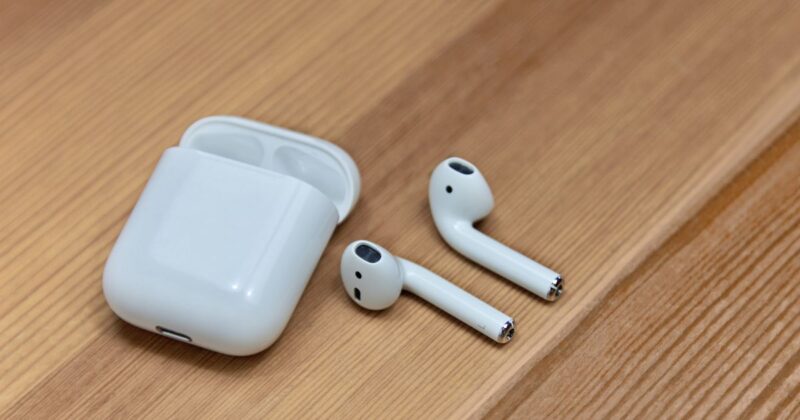
「サウンドを再生」を押しても音が鳴らないと、かなり不安になりますよね。
でも、音が鳴らないからといって、すぐに見つからないと決まったわけではありません。
AirPodsの状態やバッテリー、接続範囲によっては、音が鳴らないこともあります。
まずは落ち着いて、音が鳴らない理由になりやすいポイントを確認してみましょう。
ケースの中に入っていないか確認する
AirPodsがケースの中に入っている場合、思ったように音が鳴らないことがあります。
片方だけ失くしたと思っていても、実はケースの奥に入っていたり、ふたを開けた時に見落としていたりすることもあります。
まずはケースを明るい場所で開けて、左右どちらが入っているかを確認しましょう。
また、ケースの中に入っている方と、外に出ている方で表示が違うこともあります。
音が鳴らない時ほど、最初にケースの中を丁寧に見るのがおすすめです。
充電切れでサウンド再生できない可能性がある
AirPodsの充電が切れていると、サウンド再生ができない場合があります。
最後に使った時にバッテリーが少なかったなら、充電切れの可能性も考えてみましょう。
この場合は、音を鳴らすよりも、最後に検出された場所を手がかりに探すことになります。
「音が鳴らないから近くにない」と決めつけず、最後に使った場所や置きそうな場所を確認してみてください。
充電切れでも、家の中やバッグの中に残っていることはありますよ。
Bluetoothの範囲外にあると反応しにくい
AirPodsがBluetoothの範囲外にある場合、すぐに反応しないことがあります。
家の中でも、別の階や離れた部屋にあると反応が弱くなることがあります。
外出先に置いてきた場合も、現在の場所から離れているため、音を鳴らして探すのは難しくなります。
このような時は、地図に表示されている場所や最後に接続された場所を確認しましょう。
近くに戻った時に反応する場合もあるので、場所をしぼってから再度試すと良いですよ。
周囲の音を減らしてからもう一度試す
AirPodsの音は、周囲がうるさいと聞き取りにくいことがあります。
テレビ、掃除機、洗濯機、換気扇、外の車の音などがあると、せっかく鳴っていても気づけないことがあるんです。
一度部屋を静かにしてから、もう一度サウンド再生を試してみましょう。
耳を澄ませながら、落ちやすい場所の近くをゆっくり歩くと、音の方向が分かりやすくなります。
すぐに聞こえなくても、少し場所を変えると聞こえることもありますよ。
AirPodsが充電切れ・オフラインの時の探し方
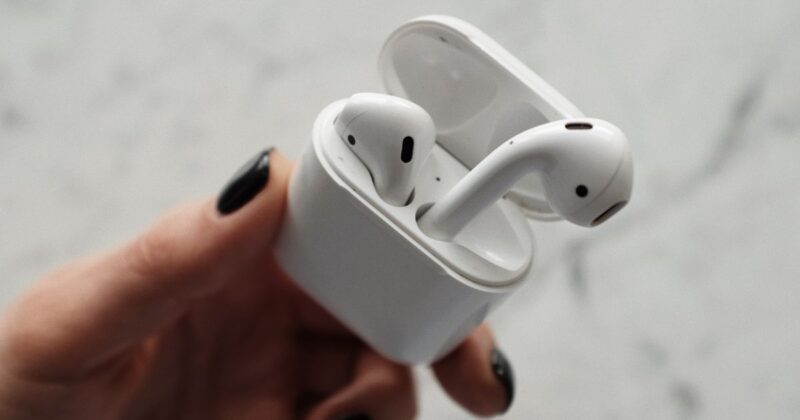
AirPodsが充電切れだったり、オフラインになっていたりすると、できることが限られてしまいます。
でも、完全に手がかりがなくなるわけではありません。
最後に検出された場所や、最後に使った場面をもとに探すことで、見つかる可能性があります。
「今どこにあるか」ではなく、「最後にどこにあったか」を見るのがポイントです。
現在地ではなく最後に検出された場所を見る
充電切れやオフラインのAirPodsは、現在の場所が表示されないことがあります。
そのため、「最後に検出された場所」を確認することが大切です。
最後に検出された場所が家なら、部屋の中や玄関まわりを探してみましょう。
職場やお店の近くなら、そこで外した可能性があります。
地図の場所だけでなく、その時に何をしていたかも一緒に思い出すと、探す場所をしぼりやすいですよ。
「位置情報が見つかりません」と出る時の考え方
「位置情報が見つかりません」と表示されると、もう探せないのではと不安になりますよね。
でも、この表示はAirPodsが充電切れだったり、通信できない状態だったりする時にも出ることがあります。
つまり、AirPodsそのものが消えてしまったという意味ではありません。
この場合は、アプリの表示だけに頼らず、最後に使った場所や持ち歩いたバッグ、服のポケットなどを確認してみましょう。
表示が出ない時ほど、行動を思い出すことが大事になります。
通知が届く設定になっているか確認する
AirPodsが見つからない時は、通知が届く設定になっているか確認しておくと安心です。
オンラインになった時や、位置情報が更新された時に気づける場合があります。
すぐに場所が分からなくても、あとから情報が変わることもあるので、通知の設定を見直してみましょう。
ただし、すべてのモデルや状態で同じように通知されるわけではありません。
通知はあくまで手がかりのひとつとして考えると良いですよ。
すぐ見つからない時は時間を置いて再確認する
AirPodsがオフラインの時は、すぐに何度見ても情報が変わらないことがあります。
そんな時は、少し時間を置いてから「探す」アプリを再確認してみましょう。
移動中や通信状態によっては、あとから表示が更新される場合もあります。
その間に、最後に使った場所や家の中の候補を探しておくと効率的です。
「今すぐ見つからない=終わり」ではないので、落ち着いて確認を続けてみてくださいね。
「探す」アプリにAirPodsが出てこない時の確認ポイント

「探す」アプリを開いたのにAirPodsが出てこないと、かなり焦ってしまいますよね。
でも、表示されない理由はいくつかあります。
Apple IDや設定、AirPodsのモデル、iPhoneの状態によって表示が変わることがあるんです。
まずは、基本的な設定から順番に確認してみましょう。
同じApple IDで使っているか確認する
AirPodsを探すには、普段使っているApple IDとの紐づきが大切です。
iPhoneで使っているApple IDと、AirPodsを接続していたApple IDが違う場合、思ったように表示されないことがあります。
家族と共有している端末や、以前使っていたiPhoneがある場合は、どのApple IDで接続していたか確認してみましょう。
いつも使っているiPhoneでAirPodsを使っていたなら、まずそのiPhoneの「探す」アプリから見るのがおすすめです。
複数の端末を使っている人は、ここで迷いやすいですよ。
「探す」機能がオンになっているか見る
AirPodsを探すには、iPhone側で「探す」機能が使える状態になっている必要があります。
設定がオフになっていると、AirPodsが表示されなかったり、使える機能が限られたりすることがあります。
まずはiPhoneの設定から、「探す」がオンになっているか確認してみましょう。
普段あまり設定を触らない人ほど、見落としやすい部分です。
「前は使えていたのに表示されない」という時も、一度設定を見直してみると安心です。
AirPodsのモデルが対応している機能を確認する
AirPodsは、モデルによって使える機能が違います。
そのため、ネットで見た画面や説明と、自分の画面が同じにならないことがあります。
たとえば、より細かく場所を探せる機能や、ケースまで探せる機能は、対応モデルが限られる場合があります。
「自分のAirPodsではこの表示がない」と感じたら、まずモデルを確認してみましょう。
できない機能を無理に探すより、自分のモデルで使える方法にしぼった方がスムーズです。
iPhoneやiOSの状態を見直す
「探す」アプリにAirPodsがうまく表示されない時は、iPhoneやiOSの状態を見直すことも大切です。
通信が不安定だったり、アプリの表示が一時的にうまく更新されていなかったりする場合があります。
一度アプリを閉じて開き直す、iPhoneの通信状態を確認する、必要に応じてアップデート状況を見るなど、基本的な部分を確認してみましょう。
難しい操作をする前に、まずは簡単に見直せるところからで大丈夫です。
ちょっとした再確認で表示が変わることもありますよ。
外出先でAirPodsを片方だけなくした時の探し方

外出先でAirPodsを片方だけなくしたかもしれない時は、家の中で探す時よりも不安が大きいですよね。
でも、まずは地図と移動ルートを確認することで、探す候補をしぼることができます。
無理にあちこち探すよりも、「最後に使った場所」と「外した可能性がある場所」を分けて考えると分かりやすいです。
地図で最後に確認できた場所をたどる
外でAirPodsをなくした時は、「探す」アプリの地図を見て、最後に確認できた場所をたどってみましょう。
地図に表示されている場所が、自分の記憶と合っているかを確認するのがポイントです。
たとえば、駅の近く、カフェの周辺、職場の近くなどが表示されていれば、そのあたりで外した可能性があります。
ただし、表示される場所が必ず今の場所とは限りません。
最後に通信できた場所として、落ち着いて手がかりにしていきましょう。
移動ルートを思い出して候補をしぼる
地図を確認したら、その日の移動ルートを順番に思い出してみましょう。
家を出てからどこへ行き、どのタイミングでAirPodsを使い、いつ外したのかを考えると、候補がしぼりやすくなります。
特に、電車やバスを降りた時、会計をした時、飲み物を飲んだ時などは、片方だけ外しやすい場面です。
バッグにしまったつもりが、ポケットやテーブルに置いたままになっていることもあります。
行動を時間順に思い出すと、「あそこかも」と気づきやすいですよ。
お店や施設では落とし物が届いていないか確認する
お店や施設でAirPodsをなくした可能性がある場合は、落とし物として届いていないか確認してみましょう。
カフェ、飲食店、映画館、ジム、職場、学校などは、席やロッカーまわりに置き忘れることがあります。
問い合わせる時は、利用した日時、座っていた場所、AirPodsの特徴を伝えると確認してもらいやすいです。
ただし、焦って何度も連絡するより、分かる範囲を整理してから聞く方がスムーズです。
まずは心当たりのある場所から順番に確認してみてくださいね。
見つかるまで片方だけで使う時の注意点
AirPodsは片方だけでも使える場合があります。
ただし、片方だけ使っていると、残っている方まで失くしてしまう可能性があるので注意したいところです。
見つかるまでは、使わない時に必ずケースへ戻すようにしましょう。
また、片方だけ使っていると左右のバッテリーの減り方が変わることもあります。
一時的に使う分には便利ですが、もう片方を探している間は、普段より丁寧に扱うのがおすすめです。
AirPodsを片方だけ拾われたかもしれない時の考え方
AirPodsが知らない場所に表示されたり、外出先で見つからなかったりすると、「誰かに拾われたのかな」と不安になりますよね。
ただ、画面の表示だけでは正確な状況が分からないこともあります。
まずは安全な範囲でできる確認をして、無理な行動は避けるようにしましょう。
ここでは、落ち着いて確認したいポイントを紹介します。
紛失モードが使えるか確認する
AirPodsのモデルによっては、紛失モードのような機能が使える場合があります。
紛失モードを使うと、見つかった時の通知や、連絡先に関する表示を設定できることがあります。
ただし、使える機能はモデルや状態によって異なります。
まずは「探す」アプリで、自分のAirPodsに表示されている項目を確認してみましょう。
設定できる項目がある場合は、画面の案内に沿って進めると分かりやすいです。
知らない場所に移動していないか地図で見る
AirPodsの場所が更新される場合は、地図で知らない場所に移動していないか確認してみましょう。
ただし、位置情報は状況によってずれたり、すぐに更新されなかったりすることがあります。
表示された場所だけで判断せず、最後に自分が使った場所と照らし合わせて考えることが大切です。
もし見覚えのない場所が表示されても、落ち着いてアプリの情報を確認しましょう。
不安な時ほど、無理に行動せず、安全を優先してくださいね。
無理に追いかけず安全な範囲で確認する
AirPodsが知らない場所に表示されると、すぐに取りに行きたくなるかもしれません。
でも、見覚えのない場所へひとりで向かったり、無理に追いかけたりするのは避けた方が安心です。
位置情報はあくまで手がかりであり、必ず正確にその場所にあるとは限りません。
まずは自分が行った場所や、問い合わせられる施設を確認するなど、安全な範囲でできることから始めましょう。
焦らないことが、結果的に落ち着いた対応につながります。
連絡を待つ場合は通知設定を見直す
すぐに見つからない場合は、通知設定を見直しておくと安心です。
AirPodsの状態が変わった時に通知が届けば、再確認するきっかけになります。
ただし、通知が必ず届くとは限らないため、過度に期待しすぎず、手がかりのひとつとして考えるのが良いです。
あわせて、最後に使った場所や家の中の候補も引き続き確認してみましょう。
待つ時間も不安ですが、設定を整えておくと少し気持ちが落ち着きますよ。
AirPodsの機種によって変わる探し方の違い

AirPodsの探し方は、使っている機種によって変わることがあります。
古いモデルでも「探す」アプリで手がかりを確認できる場合がありますが、新しいモデルほど便利な機能が増えていることもあります。
自分のAirPodsで何ができるかを知っておくと、画面表示に迷いにくくなりますよ。
AirPods第1世代・第2世代でできること
AirPods第1世代や第2世代では、主に最後に接続された場所の確認や、近くにある場合のサウンド再生などが探す手がかりになります。
ただし、新しいモデルにある細かな探し方には対応していない場合があります。
そのため、ネット上の説明と自分の画面が違っていても、不具合とは限りません。
古いモデルを使っている場合は、最後に使った場所や行動の記憶と合わせて探すことが大切です。
基本的な確認を丁寧に進めるのがポイントですよ。
AirPods第3世代・第4世代で使いやすくなった機能
AirPods第3世代や第4世代では、モデルによって「探す」アプリで使える機能が広がっている場合があります。
左右の確認や、最後に検出された場所の表示など、探す時に役立つ情報を見られることがあります。
ただし、同じ第4世代でもモデルによって対応機能が違うことがあります。
自分のAirPodsがどのタイプなのかを確認してから、使える機能を見ていきましょう。
画面に出ている項目に合わせて探すと、無理なく進められます。
AirPods Proで使える便利な探し方
AirPods Proは、モデルによって探す機能が充実している場合があります。
片方だけ探したり、ケースの場所を確認したりしやすいモデルもあります。
特にAirPods Proの新しい世代では、細かく場所を確認できる機能が使えることがあります。
ただし、対応しているかどうかはモデルによって異なるため、自分のAirPods Proがどの世代なのかを確認しておくと安心です。
便利な機能がある場合は、積極的に使ってみましょう。
充電ケースまで探せるモデルもある
AirPodsは、イヤホン本体だけでなく、充電ケースまで探せるモデルもあります。
ケースごと失くした時や、ケースだけ見つからない時にはとても便利です。
ただし、すべてのAirPodsでケースを同じように探せるわけではありません。
自分のモデルがケースの探索に対応しているかを確認してから使いましょう。
片方だけ失くした場合でも、ケースの場所を確認することで、最後に使った場所を思い出せることがありますよ。
iPhone以外からAirPodsを探す方法

AirPodsを探す時は、iPhoneの「探す」アプリを使う人が多いですよね。
でも、iPhoneが手元にない時や、別の端末から確認したい時もあると思います。
その場合は、MacやApple Watch、iCloud.com/findから確認できる場合があります。
ただし、端末によってできることには違いがあるので、使いやすい方法を選びましょう。
Macの「探す」アプリで確認する
Macを使っている場合は、「探す」アプリからAirPodsの場所を確認できることがあります。
iPhoneが手元にない時でも、同じApple IDで使っているMacがあれば確認しやすいです。
地図上で最後に確認された場所を見たり、対応している場合はサウンド再生を試したりできます。
普段Macを使っている人は、iPhoneだけでなくMacからも確認できると覚えておくと安心です。
外出前や作業中に気づいた時にも便利ですよ。
Apple Watchから場所を探す
Apple Watchを使っている場合は、Apple WatchからAirPodsを探せる場合があります。
iPhoneをすぐに取り出せない時や、手元でさっと確認したい時に便利です。
ただし、Apple Watchのモデルや設定によって、表示や使える機能が変わることがあります。
まずはApple Watchの「デバイスを探す」など、探す関連のアプリを確認してみましょう。
小さな画面なので細かい確認はしにくいですが、ざっくり場所を見るには役立ちます。
iCloud.com/findを使ってPCから確認する
iPhoneやMacが手元にない場合は、PCのブラウザからiCloud.com/findにアクセスして確認できる場合があります。
Apple IDでサインインすると、対応しているデバイスの場所を確認できます。
AirPodsが表示される場合は、最後に確認された場所を見られることがあります。
ただし、PCからできることは、iPhoneの「探す」アプリとまったく同じとは限りません。
あくまで場所を確認するための手段として使うと良いですよ。
PCから探す時にできることと限界
PCからAirPodsを探す時は、地図で場所を確認できる場合があります。
ただし、細かな機能や操作はiPhoneや対応端末の方が使いやすいことがあります。
また、AirPodsが充電切れやオフラインの場合は、PCから見ても最新の場所が分からない場合があります。
そのため、PCで確認した情報だけに頼らず、最後に使った場所や移動ルートも一緒に考えましょう。
PCは補助的な確認方法として使うのが分かりやすいです。
AirPodsがどうしても見つからない時に避けたい行動

AirPodsがなかなか見つからないと、焦っていろいろ試したくなりますよね。
でも、慌てて操作をすると、かえって探しにくくなることもあります。
見つからない時ほど、今できる確認を落ち着いて進めることが大切です。
ここでは、AirPodsを探している途中で避けたい行動を紹介します。
焦ってBluetooth接続を解除しない
AirPodsが見つからない時に、焦ってBluetooth接続を解除するのは避けた方が安心です。
接続を解除すると、探す時の手がかりが分かりにくくなる場合があります。
「一度リセットしたら直るかも」と思うかもしれませんが、探している途中では慎重にしたい操作です。
まずは「探す」アプリで確認し、最後に使った場所やサウンド再生を試しましょう。
接続解除は、必要性をよく確認してからでも遅くありません。
初期化や再ペアリングを急がない
AirPodsが見つからない時に、初期化や再ペアリングを急ぐのもおすすめしません。
探している段階で設定を大きく変えてしまうと、位置情報や接続の確認がしづらくなることがあります。
「何かしないと不安」と感じる気持ちは分かりますが、まずは探すための情報を残しておくことが大切です。
初期化や再ペアリングは、AirPodsが手元にある時に行う操作として考えましょう。
見つかる前は、できるだけ状態を変えずに探すのが安心です。
見つかる前に中古品をすぐ買わない
片方だけ見つからないと、「もう買った方が早いかな」と思うこともありますよね。
でも、見つかる前に中古品をすぐ買うのは少し待った方が良いかもしれません。
AirPodsはモデルや世代の違いがあり、片方だけ買っても自分のケースと合わない場合があります。
また、状態やバッテリーの劣化具合が分かりにくいこともあります。
まずは十分に探し、必要なら公式の交換方法や型番を確認してから検討すると安心です。
型番や世代を確認せずに片方だけ購入しない
AirPodsを片方だけ購入する場合は、型番や世代の確認がとても大切です。
見た目が似ていても、世代が違うと使えない場合があります。
特にフリマや中古品では、商品名だけでは正確に分からないこともあります。
購入前に、自分のAirPodsのモデル、ケースの種類、左右の組み合わせを確認しましょう。
「安かったから」と急いで買うより、きちんと合うものを選ぶ方が安心ですよ。
片方だけ見つからない時は買い替えできる?
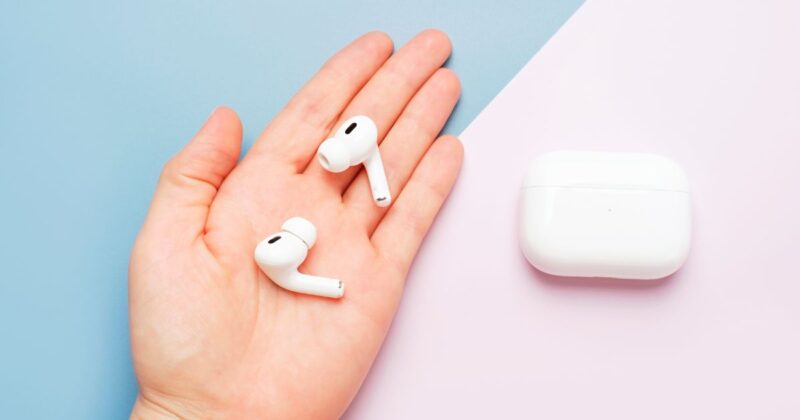
どうしてもAirPodsの片方が見つからない時は、片耳分だけ交換や購入を検討することになります。
AirPodsは片方だけでも使える場合がありますが、長く使うなら左右そろっている方がやはり便利ですよね。
ただし、料金や対応方法はモデルや状況によって変わることがあります。
ここでは、買い替えを考える時に確認したいポイントを紹介します。
Apple公式で片耳分の交換を申し込める場合がある
AirPodsは、Apple公式で片耳分の交換を申し込める場合があります。
片方だけ失くした時でも、必ず本体を丸ごと買い直さなければいけないわけではありません。
ただし、申し込み方法や対応内容はモデルによって変わることがあります。
まずはApple公式のサポートページで、自分のAirPodsがどのような対応になるのか確認してみましょう。
公式から申し込むと、モデル違いや組み合わせの不安を減らしやすいですよ。
料金は最新の見積もりページで確認する
AirPodsの交換や購入にかかる料金は、時期やモデルによって変わることがあります。
そのため、記事内の情報だけで判断するより、Apple公式の最新見積もりページで確認するのが安心です。
特に、AirPods Proや新しい世代のAirPodsは、料金がモデルごとに異なる場合があります。
「だいたいこのくらい」と思っていても、実際の金額が違うこともあるので注意しましょう。
購入を決める前に、必ず最新の情報を見ておくと失敗しにくいです。
AppleCare+の対象範囲を確認する
AppleCare+に入っている場合は、対象範囲を確認してみましょう。
ただし、紛失がどのように扱われるかは、契約内容や状況によって異なることがあります。
そのため、「AppleCare+に入っているから大丈夫」と決めつけず、公式の案内で確認するのが安心です。
保証やサービス内容は変わることもあるため、最新の情報を見るようにしましょう。
分からない時は、Appleサポートの案内に沿って確認すると進めやすいですよ。
新品・中古・フリマ購入の違いを知っておく
片方だけAirPodsを用意する方法としては、公式交換のほかに、中古品やフリマで探す方法もあります。
ただし、それぞれに違いがあります。
| 入手方法 | 良いところ | 気をつけたいところ |
|---|---|---|
| Apple公式 | モデル違いの不安が少ない | 料金は公式確認が必要 |
| 中古ショップ | 実物の状態を確認しやすい場合がある | 在庫や状態に差がある |
| フリマアプリ | 安く見つかる場合がある | 型番や状態をよく確認する必要がある |
安さだけで選ぶと、後から「使えなかった」と困ることがあります。
自分のAirPodsに合うかどうかを、購入前にしっかり確認しましょう。
AirPodsを片方だけ買う前に確認しておきたいこと
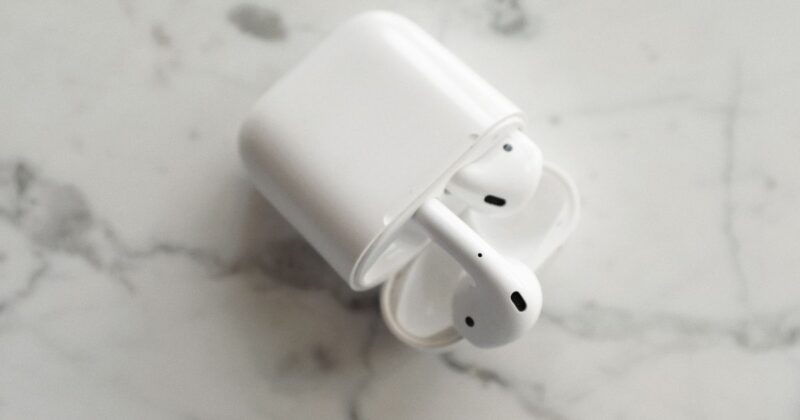
AirPodsを片方だけ買う時は、勢いで選ばないことが大切です。
見た目が同じように見えても、世代や型番が違うと使えない場合があります。
また、ケースとの相性や中古品の状態も確認しておきたいポイントです。
買ってから後悔しないために、事前に確認することを整理しておきましょう。
自分のAirPodsの世代と型番を確認する
片方だけ購入する前に、まず自分のAirPodsの世代と型番を確認しましょう。
AirPodsは見た目が似ているモデルも多く、名前だけでは判断しにくいことがあります。
iPhoneの設定画面やケース、本体の情報からモデルを確認できる場合があります。
自分が使っているものがAirPods第何世代なのか、AirPods Proなのかをはっきりさせておくことが大切です。
ここを確認しておくと、購入時のミスを減らせますよ。
左右で違う世代を選ばないようにする
AirPodsを片方だけ買う時は、左右で違う世代を選ばないように注意しましょう。
見た目が似ていても、別の世代のAirPodsではうまく使えない場合があります。
特に中古品やフリマでは、商品説明に世代や型番がはっきり書かれていないこともあります。
購入前に、出品されているAirPodsの型番と自分のAirPodsの型番を見比べることが大切です。
少し面倒に感じても、ここを確認するだけで失敗を防ぎやすくなります。
ケースとの組み合わせに問題がないか見る
片方だけAirPodsを買う時は、今使っているケースとの組み合わせも確認しましょう。
AirPods本体とケースには、それぞれ対応する組み合わせがあります。
本体だけ合っているように見えても、ケースとの相性が合わないと使いにくい場合があります。
特に、ワイヤレス充電ケースやUSB-C対応ケースなど、ケースの種類が違うこともあります。
購入前に、自分のケースで使えるかどうかを確認しておくと安心です。
中古品は状態や付属情報をよく確認する
中古品を選ぶ場合は、状態や付属情報をよく確認しましょう。
AirPodsはバッテリーを使う製品なので、見た目がきれいでも使用感に差がある場合があります。
また、片方だけの販売では、ケースや付属品が付かないこともあります。
商品説明、写真、型番、状態、返品の可否などをしっかり見ることが大切です。
不安が残る場合は、無理に購入せず、公式の方法も検討してみてくださいね。
AirPodsをもう片方だけ失くさないための予防策

AirPodsを片方失くすと、「もう二度となくしたくない」と思いますよね。
AirPodsは毎日使うものだからこそ、ちょっとした習慣で紛失を防ぎやすくなります。
特別なことをしなくても、置き場所や戻すタイミングを決めるだけでかなり変わりますよ。
自分の生活に合った方法を取り入れてみましょう。
「手元から離れたときに通知」をオンにする
対応しているAirPodsでは、「手元から離れたときに通知」のような置き忘れ防止機能を使える場合があります。
この設定をオンにしておくと、AirPodsを置き忘れた時に気づきやすくなります。
毎日持ち歩く人には、かなり心強い機能ですよね。
ただし、モデルや設定によって使えるかどうかが違うため、自分のAirPodsで確認してみましょう。
使える場合は、早めにオンにしておくのがおすすめです。
ケースにストラップや目立つカバーを付ける
AirPodsのケースは小さくて白いので、バッグの中や部屋の中で見失いやすいですよね。
そんな時は、ストラップや目立つ色のカバーを付けると探しやすくなります。
バッグの持ち手につけられるタイプなら、出し入れもしやすくなります。
明るい色や大きめのチャームを選ぶと、見つけやすさも上がりますよ。
かわいいカバーを選べば、気分も上がるので一石二鳥です。
家の中の置き場所をひとつに決める
AirPodsをなくしやすい人は、家の中の置き場所をひとつに決めるのがおすすめです。
たとえば、玄関の小物トレー、デスクの右側、ベッド横の棚など、必ず置く場所を決めておきます。
置き場所が毎回変わると、「どこに置いたっけ?」となりやすいんですよね。
逆に、置く場所が決まっていれば、ない時にもすぐ気づけます。
小さなルールですが、紛失防止にはかなり効果的です。
外したらすぐケースに戻す習慣を作る
AirPodsを片方だけ失くしやすい理由のひとつが、外したあとに一時的にどこかへ置いてしまうことです。
「あとで戻そう」と思って机やポケットに置くと、そのまま忘れてしまいやすいんですよね。
外したらすぐケースに戻す習慣を作ると、片方だけ行方不明になるリスクを減らせます。
最初は面倒に感じるかもしれませんが、慣れると自然にできるようになります。
AirPodsを長く使うためにも、ぜひ意識してみてください。
AirPodsをなくしやすい人におすすめの収納ルール

AirPodsをなくしやすい人は、「気をつける」だけではなかなか防ぎにくいものです。
忙しい時や疲れている時は、つい適当な場所に置いてしまいますよね。
だからこそ、考えなくても戻せるような収納ルールを作るのがおすすめです。
毎日の流れに合わせて、無理なく続けられる方法を選びましょう。
バッグの中で入れる場所を固定する
バッグの中でAirPodsを入れる場所を固定すると、かなり失くしにくくなります。
たとえば、内ポケット、ポーチの中、バッグインバッグの決まった場所など、自分だけの定位置を作りましょう。
毎回違う場所に入れると、探すたびにバッグの中をひっくり返すことになってしまいます。
「AirPodsはここ」と決めておけば、外出先でも慌てにくくなりますよ。
小さな専用ポーチを使うのもおすすめです。
服のポケットに入れっぱなしにしない
AirPodsを服のポケットに入れっぱなしにすると、紛失や洗濯の心配が増えます。
特に上着や部屋着のポケットは、入れたことを忘れやすい場所です。
外した時に一時的にポケットへ入れたら、帰宅後に必ずケースへ戻すようにしましょう。
洗濯前にポケットを確認する習慣も大切です。
「ポケットは一時置き場」と決めて、長時間入れっぱなしにしないようにすると安心ですよ。
寝る前や外出前にケースの中身を確認する
AirPodsをなくしやすい人は、寝る前や外出前にケースの中身を確認する習慣を作ると安心です。
左右そろっているかを一瞬見るだけでも、片方だけないことに早く気づけます。
早く気づければ、最後に使った場所の記憶も残っているので探しやすいんです。
夜寝る前、朝出かける前、帰宅後など、確認するタイミングを決めておくと続けやすいですよ。
数秒の確認が、あとで大きな安心につながります。
家族と共有する場所には置かないようにする
AirPodsを家族と共有するテーブルや棚に置くと、ほかの物にまぎれて見つかりにくくなることがあります。
リビングのテーブル、キッチンカウンター、玄関の共有スペースなどは、物が集まりやすい場所ですよね。
AirPodsは小さいので、書類や小物の下に隠れてしまうこともあります。
できれば、自分だけが使う場所に置き場所を作るのがおすすめです。
「ここに置けば大丈夫」と思える場所があると、探すストレスも減りますよ。
AirPodsを片方失くした時によくある疑問
AirPodsを片方失くした時は、探し方以外にもいろいろな疑問が出てきますよね。
「片方だけでも使えるの?」「充電切れだと音は鳴らないの?」「Androidでは探せる?」など、気になることは多いと思います。
ここでは、よくある疑問を分かりやすくまとめます。
AirPodsは片方だけでも使える?
AirPodsは、片方だけでも使える場合があります。
片耳だけで音楽を聞いたり、通話に使ったりできることがあります。
ただし、片方だけ使っていると、残っている方をさらに失くしてしまう心配もあります。
見つかるまでは、使わない時に必ずケースへ戻すようにしましょう。
長く使うことを考えると、やはり左右そろっている方が便利です。
片方だけなくした時も場所は表示される?
AirPodsのモデルや状態によっては、片方だけでも場所を確認できる場合があります。
左右が別々の場所にある時に、それぞれの場所を確認できるモデルもあります。
ただし、すべてのAirPodsで同じように表示されるわけではありません。
充電切れやオフラインの場合は、最後に確認された場所だけが表示されることもあります。
自分の画面に出ている情報をもとに、探せる範囲を考えてみましょう。
充電が切れていると音は鳴らせない?
AirPodsの充電が切れている場合、サウンド再生ができないことがあります。
音を鳴らすには、AirPodsが反応できる状態である必要があるためです。
その場合は、最後に検出された場所や、最後に使った場所を手がかりに探しましょう。
音が鳴らないからといって、近くにないとは限りません。
充電切れでも、ポケットやバッグ、布団の中に残っていることはありますよ。
Androidスマホでも探せる?
AirPodsはAndroidスマホでもイヤホンとして使える場合がありますが、Appleの「探す」機能は基本的にApple IDやApple製品との連携が中心になります。
そのため、iPhoneで使う時と同じように探せない場合があります。
もし普段iPhoneやiPad、MacとAirPodsを使っているなら、それらの端末から「探す」アプリを確認してみましょう。
Androidだけで使っている場合は、最後に使った場所や手元の持ち物を中心に探すことになります。
使っている環境によって、できることが変わると考えておくと分かりやすいです。
片方だけ買ったら今のケースで使える?
片方だけ購入したAirPodsが今のケースで使えるかどうかは、モデルや世代の組み合わせによって変わります。
同じように見えるAirPodsでも、世代が違うと合わない場合があります。
購入前に、自分のAirPodsの型番やケースの種類を確認することが大切です。
Apple公式や信頼できる販売元で確認すれば、組み合わせの不安を減らしやすいです。
「片方だけなら何でも合う」と思わず、事前確認をしっかりしておきましょう。
見つかった後に確認しておくことはある?
AirPodsが見つかったら、まず本体に汚れや傷がないか確認しましょう。
ポケットや床、ソファのすき間に入っていた場合は、ほこりが付いていることもあります。
やわらかい布などで軽く拭き、ケースに戻して充電できるか確認すると安心です。
また、もう一度失くさないために、置き場所や収納ルールを見直しておくのもおすすめです。
見つかったタイミングこそ、再発防止のチャンスですよ。
まとめ:AirPodsを片方失くした時は状況に合わせて順番に探そう
AirPodsを片方失くした時は、まず「探す」アプリで最後に確認された場所をチェックしましょう。
家の中で失くした場合は、サウンド再生を試しながら、ベッド、ソファ、服のポケット、バッグの中などを順番に確認するのがおすすめです。
充電切れやオフラインの場合は、現在地ではなく最後に検出された場所が大きな手がかりになります。
また、音が鳴らない時やアプリに表示されない時も、AirPodsの状態やモデルによって理由がある場合があります。
どうしても見つからない時は、片方だけの交換や購入を検討できますが、型番や世代、ケースとの組み合わせは必ず確認しておきたいところです。
AirPodsは小さいからこそ、少しの油断で見失いやすいものです。
でも、慌てずに順番に確認していけば、見つかる可能性はあります。
まずは落ち着いて、最後に使った場所と「探す」アプリの情報を照らし合わせながら探してみてくださいね。