アポストロフィの打ち方が分からなくて、手が止まってしまったことはありませんか。
よく目にする記号なのに、いざ使おうとすると「どこにあるの?」と迷ってしまう方は多いんです。
この記事では、パソコンやスマホでのアポストロフィの打ち方を、初心者さんにも分かりやすくまとめました。
今すぐ使いたい人も、違いをしっかり理解したい人も、安心して読み進めてくださいね。
- 【最初にここだけ】アポストロフィをすぐ使いたい人向け早見ガイド
- アポストロフィで迷ってしまうのはなぜ?
- そもそもアポストロフィとはどんな記号?
- 【一覧で比較】アポストロフィと似た記号の見分け方
- Windowsでアポストロフィを入力する方法
- Macでアポストロフィを入力する方法
- スマホでアポストロフィを入力する方法
- アポストロフィがうまく入力できないときの対処ヒント
- アポストロフィはどんな場面で使われる?
- アポストロフィ入力で起こりやすい失敗例
- 安心して使うためのアポストロフィのコピペ方法
- フォントや環境によって見え方が違う理由
- 英語で使うアポストロフィの基本ルール
- 迷ったときのアポストロフィ選びの目安
- アポストロフィの打ち方まとめ
【最初にここだけ】アポストロフィをすぐ使いたい人向け早見ガイド

まずは「とにかく今すぐ使いたい」という方のために、全体像をまとめます。
あとで詳しく説明しますが、ここだけ見ても困らないようにしていますよ。
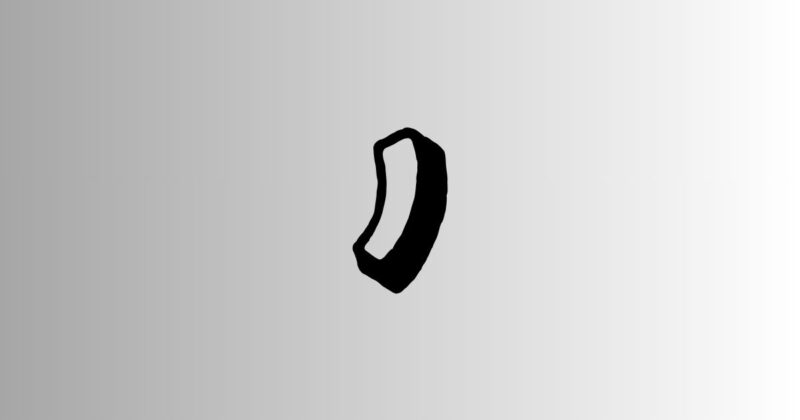
WindowsやMacでは、キーボードの英数字入力中に「’」キーを押すと、半角アポストロフィが入力できます。
スマホの場合は、記号入力画面の中にあることが多いです。
半角アポストロフィは、見た目が細く、英語入力や多くのサービスで使われる形です。
迷ったときは、この形を選んでおくと安心なんです。
必要なときに使えるよう、ここにコピペ用も置いておきますね。
アポストロフィで迷ってしまうのはなぜ?

アポストロフィは簡単そうに見えて、実は迷いやすいポイントがいくつもあります。
記号自体は小さくてシンプルなのに、入力の場面になると戸惑ってしまう方はとても多いんです。
ここでは、なぜアポストロフィで迷ってしまうのか、その理由をやさしく整理してみましょう。
キーボード上で場所が分かりにくい
アポストロフィは、キーボードの中でもあまり目立たない位置にあります。
数字やアルファベットのように頻繁に使うキーではないため、いざ必要になると見つけにくいんですよね。
そのため、普段あまり使わない人ほど「どこだったかな」と手が止まってしまいがちなんです。
全角と半角の違いが直感的に分かりにくい
見た目がよく似ている全角と半角のアポストロフィですが、実は使われる場面が違います。
パッと見ただけでは違いが分かりにくく、「どちらを使えばいいの?」と迷ってしまいますよね。
この違いを知らないまま使ってしまうと、思った通りに入力できないこともあります。
使う端末や設定によって入力方法が変わる
Windows、Mac、スマホでは、アポストロフィの入力までの流れが少しずつ違います。
さらに、キーボードの配列や入力設定によっても操作が変わるため、同じ方法が通用しないこともあるんです。
「昨日はできたのに今日はできない」と感じてしまうのも、こうした違いが理由なんですよ。
そもそもアポストロフィとはどんな記号?

打ち方を覚える前に、アポストロフィがどんな記号なのかを軽く知っておくと安心です。
意味が分かっていると「この場面ではこれを使えばいいんだな」と判断しやすくなりますよ。
難しい専門知識は必要ないので、気楽に読んでみてくださいね。
アポストロフィの役割と基本的な意味
アポストロフィは、主に英語の文章で使われる記号です。
文字の一部を省略したことを示したり、誰のものかを表したりするときに使われます。
会話文や文章の中で自然に使われることが多く、英語ではとても身近な存在なんです。
見慣れていないと難しく感じますが、役割自体はシンプルですよ。
シングルクォーテーションとの考え方の違い
見た目がとても似ているため、シングルクォーテーションと混同されがちですが、考え方は少し違います。
シングルクォーテーションは「囲む」ための記号なのに対して、アポストロフィは意味を補うための記号、というイメージです。
文章の中で使われている位置を見ると、どちらなのか判断しやすくなります。
最初は完璧に見分けられなくても、少しずつ慣れていけば大丈夫ですよ。
全角と半角はどう使い分けるのが無難?
基本的には、半角アポストロフィを使う場面が多いです。
英語入力やサービスの文字入力では、半角が前提になっていることがほとんどなんです。
一方で、全角のアポストロフィは日本語入力中に出てくることがあります。
見た目は似ていますが、使えない場面もあるので、英語や入力作業では避けたほうが安心ですよ。
【一覧で比較】アポストロフィと似た記号の見分け方

ここでは、アポストロフィと混同されやすい記号を、少し丁寧に整理してみましょう。
パッと見ただけでは違いが分かりにくいものも多いですが、用途を知っておくと判断しやすくなります。
記号は見た目だけで選んでしまうと、意図しない動作につながることがあります。
とくに入力作業や英語表記では、正しい記号を選ぶことが大切なんです。
| 記号 | 見た目 | 主な用途 |
|---|---|---|
| アポストロフィ | ‘ | 英語の省略や所有表現 |
| シングルクォーテーション | ‘ | 引用や囲み表現 |
| バッククォート | ` | プログラミングなど |
この表を見ると分かるように、見た目が似ていても使われる場面はかなり違います。
「同じに見えるから大丈夫」と思わずに、用途を意識して選ぶことが大切ですよ。
よく間違えやすい記号の種類
とくに間違えやすいのが、アポストロフィとバッククォートです。
どちらも小さな記号なので、急いでいるとつい見間違えてしまうことがあります。
バッククォートは、主にプログラミングの世界で使われる記号です。
英語入力や文章作成では使われないことが多いため、誤って入力するとエラーや表示崩れの理由になりやすいんです。
見た目が似ていても用途が違う理由
記号は、それぞれ明確な役割を持って作られています。
たとえ形が似ていても、使われる目的や意味がまったく違うことは珍しくありません。
「なぜ同じような記号がいくつもあるの?」と感じるかもしれませんが、用途ごとに必要とされてきた結果なんです。
違いを少し意識するだけで、入力ミスはぐっと減らせますよ。
Windowsでアポストロフィを入力する方法
Windowsでは、アポストロフィは比較的シンプルに入力できます。
ただし、キーボードの種類や入力モードによって、最初は少し戸惑うこともありますよね。
ここでは、初心者さんでも迷わず試せるように、基本から順番に見ていきましょう。
日本語キーボードでの基本的な打ち方
日本語キーボードを使っている場合は、まず英数字入力に切り替えるのがポイントです。
日本語入力のままだと、全角の記号が出てしまうことがあるため、ここは一度確認しておくと安心ですよ。
英数字入力の状態で、アポストロフィのキーを押すと、半角アポストロフィが入力されます。
特別な操作は必要ないので、慣れてしまえばとても簡単なんです。
英語キーボードを使っている場合
英語キーボードの場合も、考え方は日本語キーボードとほぼ同じです。
英数字入力のまま、対応するキーを押すことで半角アポストロフィが入力されます。
キーの位置が日本語キーボードと少し違うことがあるので、最初は戸惑うかもしれません。
ですが、一度場所を覚えてしまえば、スムーズに入力できるようになりますよ。
Altキーを使った入力方法
Windowsの環境によっては、Altキーを使って記号を入力する方法が紹介されることもあります。
ただ、この方法は数字キーを使った操作が必要になるため、少し難しく感じる方も多いです。
普段の入力で無理に覚える必要はありませんので、「こういう方法もあるんだな」くらいに知っておけば大丈夫ですよ。
入力がうまくいかないときの代替手段
どうしてもアポストロフィが入力できないときは、無理に悩まなくても大丈夫です。
この記事内にある半角アポストロフィを、そのままコピペして使う方法もあります。
作業を止めずに進められるので、急いでいるときにはとても便利ですよ。
Macでアポストロフィを入力する方法

Macでも、アポストロフィの入力自体はとてもシンプルです。
ただし、普段の入力環境によっては「打てない」「思った形にならない」と感じることもありますよね。
ここでは、Macを使っている初心者さんでも安心できるように、基本から順番に確認していきましょう。
Macでは入力ソースの状態がとても大切になります。
まずは「今どの入力モードになっているか」を意識することが、スムーズに入力するためのポイントなんです。
日本語キーボードでの入力手順
日本語キーボードを使っている場合は、英数字入力に切り替えた状態で操作します。
日本語入力のままだと、全角の記号が出てしまうことがあるため、ここは一度落ち着いて確認してみてくださいね。
英数字入力の状態で、アポストロフィのキーを押すと半角アポストロフィが入力されます。
Windowsとほぼ同じ感覚で使えるので、特別な操作を覚える必要はありませんよ。
英語入力時に注意したいポイント
Macでは、日本語入力と英語入力の切り替えが分かりにくいと感じる方も多いです。
日本語入力のままだと、意図せず全角のアポストロフィになることがあります。
入力する前に、英数字入力になっているかをひと呼吸おいて確認してみてくださいね。
この一手間だけで、入力ミスをかなり防げるようになります。
入力ソースが原因で打てない場合の確認方法
アポストロフィがうまく入力できないときは、入力ソースが切り替わっていない可能性があります。
キーボードの問題だと思ってしまいがちですが、実は設定が理由になっていることも多いんです。
入力ソースの表示を一度確認して、正しい状態になっているかを見てみましょう。
少し確認するだけで解決することも多いので、焦らなくて大丈夫ですよ。
スマホでアポストロフィを入力する方法
スマホでは、パソコンに比べてキーが少ない分、少し探す必要があります。
最初は見つけにくく感じるかもしれませんが、場所さえ分かれば意外と簡単なんです。
一度覚えてしまえば、次からは迷わず入力できるようになりますよ。
iPhoneでの入力手順
iPhoneでは、まずキーボード左下の記号切り替えをタップして、記号入力画面に切り替えます。
その中にアポストロフィが表示されていることが多いです。
キーボードの種類や設定によっては、同じキーを長押しすることで表示される場合もあります。
見当たらないときは、慌てずに記号画面を一通り確認してみてくださいね。
Androidでの入力手順
Androidでも、基本的な考え方はiPhoneと同じです。
記号一覧に切り替えると、アポストロフィが含まれていることが多いです。
Androidはキーボードの種類が豊富なので、配置が少しずつ違います。
「ここにないかも」と感じたら、別の記号ページや長押し操作も試してみると見つかることがありますよ。
スマホで半角アポストロフィを入力するコツ
スマホでは、入力したつもりでも全角になっていることがあります。
とくに日本語入力の流れで記号を選ぶと、全角になる場合があるんです。
入力後に、文字の幅が細いかどうかを一度チェックしてみてください。
少し意識するだけで、入力ミスを防ぎやすくなりますし、安心して使えますよ。
アポストロフィがうまく入力できないときの対処ヒント

アポストロフィがうまく入力できないときは、必ずどこかに理由があります。
急いでいると焦ってしまいがちですが、少し落ち着いて確認するだけで解決することも多いんです。
ここでは、初心者さんがつまずきやすいポイントを順番に見ていきましょう。
英数入力モードになっていない場合
日本語入力のままだと、意図しない記号が入力されてしまうことがあります。
特に普段から日本語入力を使っていると、切り替えを忘れてしまいがちですよね。
まずは、英数入力モードになっているかを確認してみてください。
これだけで、あっさり解決するケースもとても多いんです。
全角のまま入力してしまっている場合
見た目はよく似ていますが、全角のアポストロフィは使えない場面があります。
入力したつもりでも、実は全角になっていて困ってしまう方は少なくありません。
文字の幅が広くなっていないか、一度じっくり見てみましょう。
半角に直すだけで、問題なく使えるようになることが多いですよ。
キーボード配列や設定の違いによる影響
キーボードの種類が違うと、アポストロフィの位置も変わります。
日本語キーボードと英語キーボードでは配置が違うため、混乱してしまうこともあるんです。
一度、自分が使っているキーボードの配列を確認しておくと安心です。
慣れてしまえば、次からは迷わず入力できるようになりますよ。
スマホキーボードの種類による違い
スマホのキーボードは種類がとても多く、配置もさまざまです。
人によって表示が違うため「自分だけ見つからないのかな」と不安になることもありますよね。
でも、表示が違っても心配しなくて大丈夫です。
記号画面を切り替えたり、長押しを試したりしながら、落ち着いて探してみてください。
アポストロフィはどんな場面で使われる?

アポストロフィは英語の文章だけで使われる記号、というイメージを持っている方も多いですよね。
でも実際には、英語以外の場面でも意外と登場することがあります。
あらかじめ使われるシーンを知っておくと、急に出てきても戸惑わずにすみますよ。
英語入力以外で使われるケース
サービス名や商品名、アプリ名などの表記の一部として、アポストロフィが使われることがあります。
普段何気なく見ている名前の中に含まれていることも多く、意識していないだけという場合もあるんです。
こうした表記を見かけたときに「これって何の記号だろう」と不安にならなくなるだけでも、気持ちが楽になりますよね。
IDや文字入力で注意したいポイント
IDやユーザー名、登録情報の入力欄などでも、アポストロフィが含まれるケースがあります。
こうした場面では、記号の種類が正しくないと入力エラーにつながることもあります。
入力ミスが起きやすい場面だからこそ、いつもより少し慎重に確認したいところです。
不安なときは、無理に打ち直そうとせず、コピペを使うのも安心な方法ですよ。
ツールやサービス入力時の考え方
ツールやオンラインサービスでは、指定された記号をそのまま使うのが基本になります。
見た目が似ているからといって、別の記号で代用してしまうと、正しく認識されないことがあるんです。
「指定されている形をそのまま使う」という意識を持っておくと、入力トラブルを防ぎやすくなりますよ。
アポストロフィ入力で起こりやすい失敗例

よくある失敗をあらかじめ知っておくと、同じミスを防ぎやすくなります。
どれも特別なことではなく、誰でも一度はやってしまいがちなものばかりなんです。
見た目が同じ記号を使ってしまう
アポストロフィとよく似た記号を使ってしまい、入力がうまく通らないことがあります。
見た目がほとんど同じなので、気づかないまま進めてしまうケースも少なくありません。
そんなときは、前の「一覧で比較」の表を思い出して、どの記号を使っているか確認してみてくださいね。
全角のまま使ってしまう
日本語入力の流れで、そのまま全角のアポストロフィを使ってしまうケースもよくあります。
見た目では違いが分かりにくいため、後から気づいて困ってしまう方も多いんです。
半角に直すだけで解決することが多いので、まずは文字の幅を確認してみると安心ですよ。
コピペ後に別の記号に変わっている
コピペしたあとに、環境やアプリの影響で表示が変わってしまうことがあります。
自分では正しいと思っていても、実は別の記号に置き換わっている場合もあるんです。
貼り付けたあとに、もう一度見た目を確認する習慣をつけておくと安心です。
ちょっとした確認ですが、トラブル防止につながりますよ。
安心して使うためのアポストロフィのコピペ方法
確実に使いたいときは、コピペを活用するのがとても便利です。
入力方法に自信がないときや、急いで作業を進めたいときには、無理に打ち直そうとしなくて大丈夫なんです。
ポイントを押さえておけば、安心してコピペを使えますよ。
半角アポストロフィの正しいコピペ例
この記事内にある半角アポストロフィを、そのままコピーして使ってください。自分で入力するよりも確実なので、入力ミスを防ぎたいときには特におすすめです。
コピーしたあとに、そのまま貼り付けて問題なく使える場面がほとんどです。
迷ったときの「安全な方法」として覚えておくと安心ですよ。
全角が混ざっていないか確認する方法
コピペしたあとに、全角の記号が混ざっていないかを確認しておくとより安心です。
見分けるポイントとしては、文字の幅が広くなっていないかを見るのが分かりやすい方法です。
少しでも違和感があるときは、もう一度コピーし直して貼り付けてみましょう。
手間はかかりますが、トラブルを防ぐためには大切な確認なんです。
コピペ後にチェックしておきたいポイント
貼り付けたあとに、表示が変わっていないかを軽く確認しておくと安心です。
環境やアプリによっては、意図しない変換が起きることもあります。
一手間かけて確認するだけで、後から困る場面を減らせますよ。
焦らず、落ち着いてチェックしてみてくださいね。
フォントや環境によって見え方が違う理由
同じアポストロフィでも、使っているフォントや環境によって見え方が変わることがあります。
そのため「ちゃんと入力できているのかな」と不安になってしまう方も多いですよね。
ですが、見え方が違うからといって、必ずしも間違っているとは限りません。
理由を知っておくだけでも、安心して使えるようになりますよ。
フォントによる見た目の違い
フォントが変わると、線の太さや傾き、形が少しずつ変わります。
その影響で、同じ記号なのに別のものに見えてしまうこともあるんです。
特に画面を切り替えたときや、別のアプリに貼り付けたときに、印象が変わることがあります。
見た目だけで判断せず、正しく入力されているかを意識すると安心ですよ。
環境によって不安になる理由
パソコンやスマホ、使っているアプリやブラウザが違うだけでも、表示は変わります。
これは珍しいことではなく、誰にでも起こり得るものなんです。
正しく入力されていれば、見え方が違っても問題ない場合が多いですよ。
あまり気にしすぎず、落ち着いて使っていきましょうね。
英語で使うアポストロフィの基本ルール

ここでは、英語でよく使われるアポストロフィの基本的なルールだけを紹介します。
文法の細かい話まで覚える必要はないので、「こういう場面で使われるんだな」という感覚をつかめれば十分です。英語が苦手な方でも、気負わずに読んでみてくださいね。
短縮形で使われるパターン
アポストロフィは、英語で文字を省略するときによく使われます。
話し言葉に近い表現や、やわらかい文章の中で見かけることが多い使い方です。
文章を短く、読みやすくするために使われることが多いので、英語の文章ではとても身近な存在なんです。
見慣れていないと難しく感じるかもしれませんが、よく見る形だと思っておくと安心ですよ。
所有を表すときの考え方
アポストロフィは「誰のものか」を表すときにも使われます。
英語では所有関係をシンプルに伝えるための大切な役割を持っています。
細かいルールをすべて覚えなくても、「何かに属していることを示しているんだな」と理解しておくだけで十分です。
基本的な考え方が分かっていれば、文章を読むときにも迷いにくくなりますよ。
使わないほうがよいケース
アポストロフィは便利な記号ですが、使いすぎると文章が分かりにくくなることもあります。
必要のない場面で無理に使ってしまうと、かえって読みづらく感じてしまうんですよね。
「ここは本当に必要かな」と一度立ち止まって考えるだけでも、文章の分かりやすさはぐっと上がります。
必要な場面だけで使う、という意識を持っておくと安心です。
迷ったときのアポストロフィ選びの目安

どれを使えばいいか迷ったときは、ここで紹介する考え方を思い出してみてください。
完璧を目指さなくても、無難な選択ができれば十分なんです。
普段の入力で無難な選択
普段の入力では、半角アポストロフィを選ぶのが安心です。
英語入力やサービスの文字入力など、多くの場面で問題なく使えます。
迷ったら半角、と覚えておくだけでも、入力ミスを減らしやすくなりますよ。
英語や作業で使う場合の考え方
英語の文章や作業で使う場合は、指定やルールがあるかどうかを確認するのが大切です。
決まりがある場合は、それに従うのが一番安心ですよね。
特に指定がなければ、半角アポストロフィを選んでおけば大きな問題になることは少ないです。
不安なときの安全な判断基準
どうしても不安なときは、コピペを使うのも立派な方法です。
正確さを優先して進めることは、決して悪いことではありません。
無理に覚えようとせず、確実に使える方法を選んで大丈夫ですよ。
アポストロフィの打ち方まとめ
アポストロフィは、最初は戸惑いやすい記号ですよね。
普段あまり意識せずに見ている分、いざ自分で入力しようとすると「これで合っているのかな」と不安になりがちです。
でも、ここまで読んできたあなたなら、もう大丈夫です。
大切なのは、完璧に覚えようとしすぎないことなんです。
ポイントさえ押さえておけば、必要な場面で正しく使えるようになりますよ。
まずは、迷ったときには早見ガイドを確認することを思い出してください。
今すぐ使いたい場面では、細かい理屈よりも「正しく入力できるかどうか」が一番大切です。
基本は、半角アポストロフィを選んでおけば安心です。
英語入力やサービスの文字入力など、多くの場面で使える形なので、迷ったときの基準にしてみてくださいね。
どうしても不安なときや、急いでいるときは、コピペで対応してまったく問題ありません。
確実さを優先するのは、決して手抜きではないんです。
少しずつ使う場面に慣れていけば、自然と迷わなくなっていきます。
焦らず、自分のペースで覚えていきましょうね。